
Notice
Recent Posts
Recent Comments
Link
| 일 | 월 | 화 | 수 | 목 | 금 | 토 |
|---|---|---|---|---|---|---|
| 1 | 2 | 3 | 4 | 5 | 6 | |
| 7 | 8 | 9 | 10 | 11 | 12 | 13 |
| 14 | 15 | 16 | 17 | 18 | 19 | 20 |
| 21 | 22 | 23 | 24 | 25 | 26 | 27 |
| 28 | 29 | 30 | 31 |
Tags
- 소금폭탄
- 개발포트폴리오
- 코테
- springboot
- 파이썬
- 노션
- 패스트캠퍼스후기
- 코딩자격증
- 패캠
- 알고리즘
- fastcampus
- 패스트캠퍼스
- java
- intelij
- 코딩교육
- 배열
- 10989
- 자바
- BOJ
- java11
- sql문법
- SQL
- 백준
- 프로그래머스
- DockerDesktop
- 수정렬하기3
- 자바스크립트
- 코딩테스트
- 3273
- 스프링부트시작
Archives
- Today
- Total
기록용 블로그
[Springboot] 스프링부트 프로젝트 초기 세팅하기 본문

1. https://start.spring.io/ 에서 프로젝트 기본 설정하기
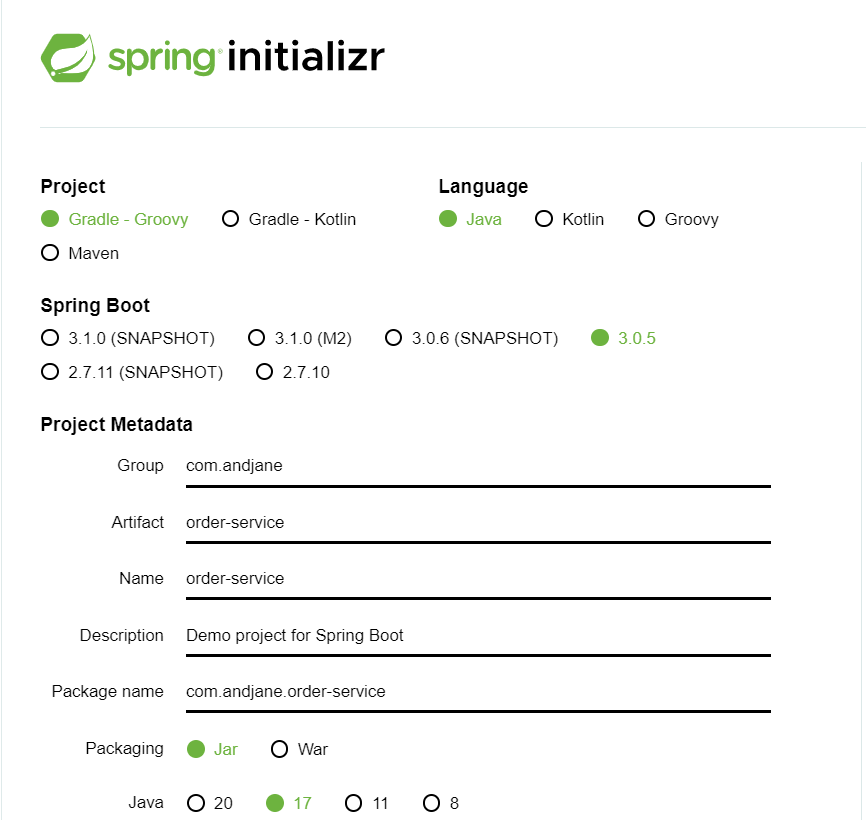
1) 기본설정 : Java 17 / 인텔리제이(IDE)
2) Project : 빌드도구로 gradle-groovy 선택 (gradle과 maven의 차이는 추후 문서로 작성할 예정!)
3) Springboot : 3.0.5
4) Metadata
- group : 기업 도메인명
- artifact : 빌드 결과물
- name : 프로젝트명
- description : 프로젝트 설명
- package name : 패키지명 (group + artifact)
5) Packaging : jar
2. 압축을 풀고 ide 연동하기
Generate 해서 받은 압축파일의 압축을 풀고,
IDE에서 build.gradle 파일을 선택한다.
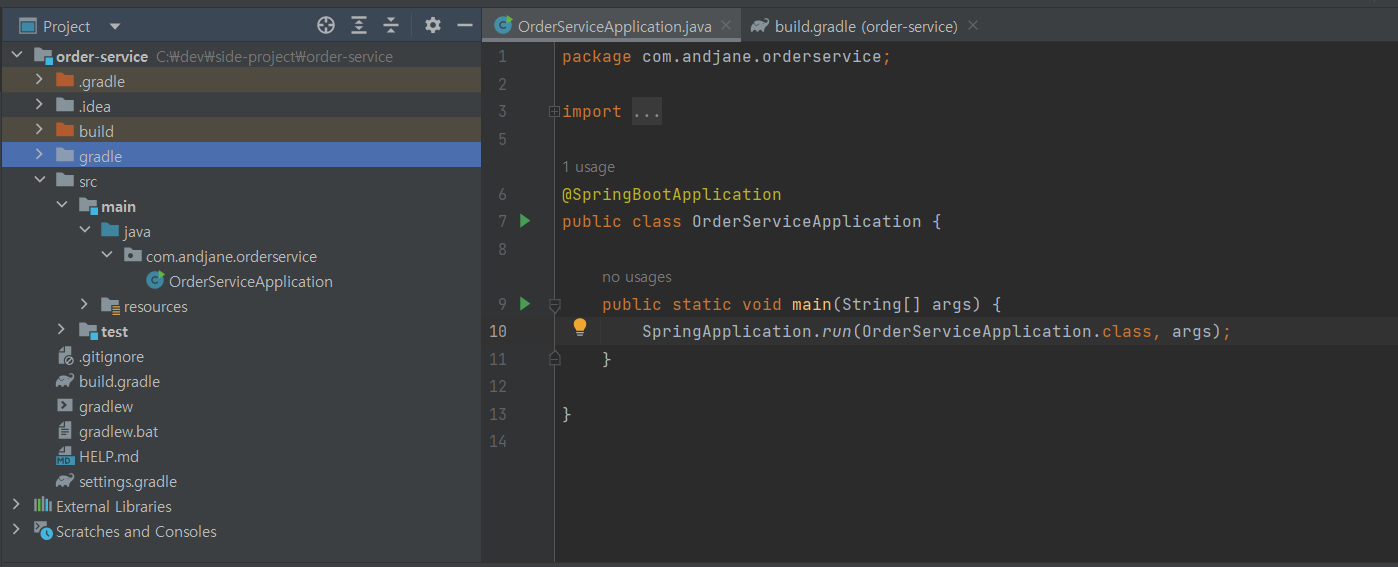
이제 몇 가지를 수정한다.
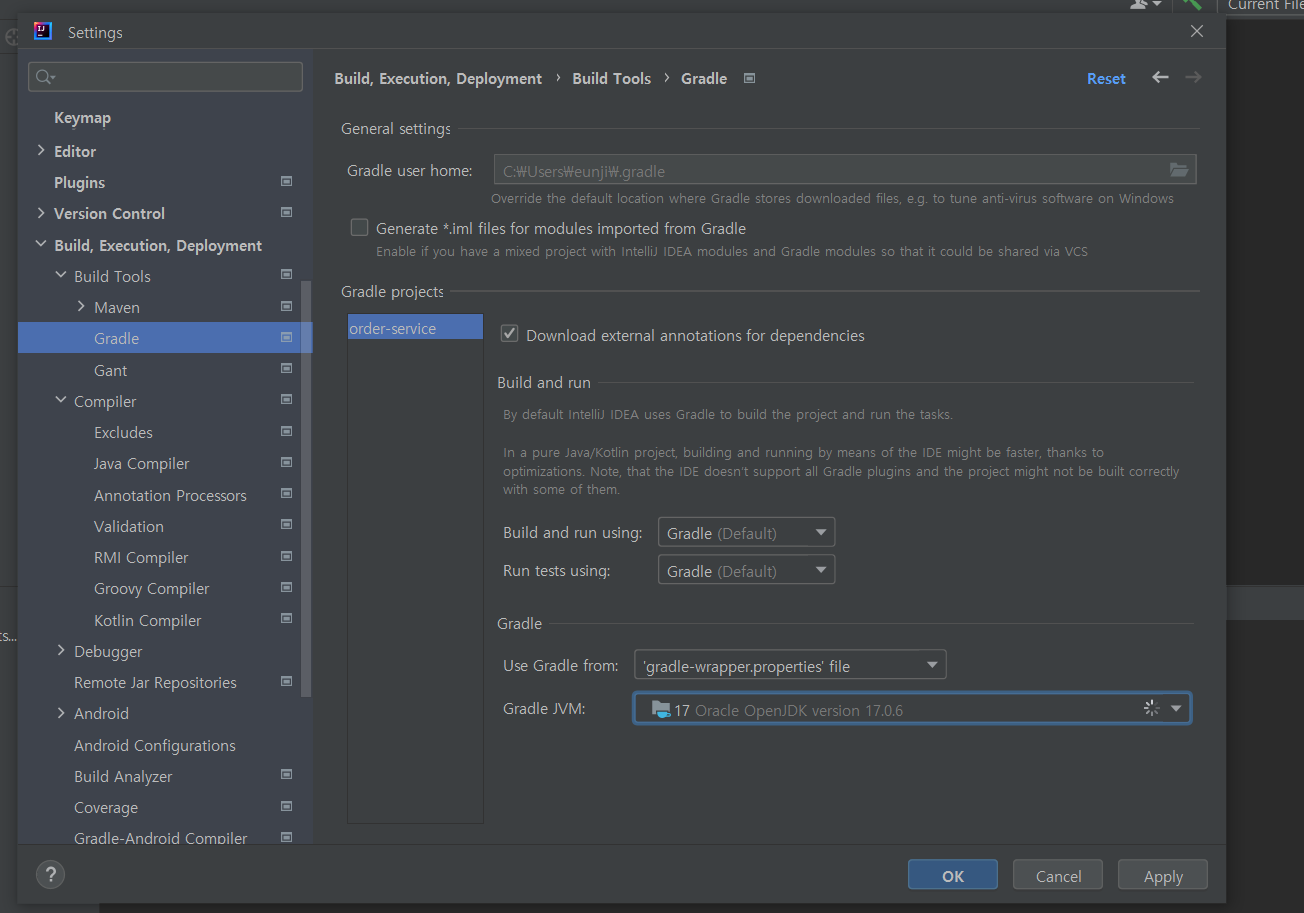
1) File > Settings > Build,Execution,Deployment > Build tools > Gradle > Gradle JVM 17로 설정
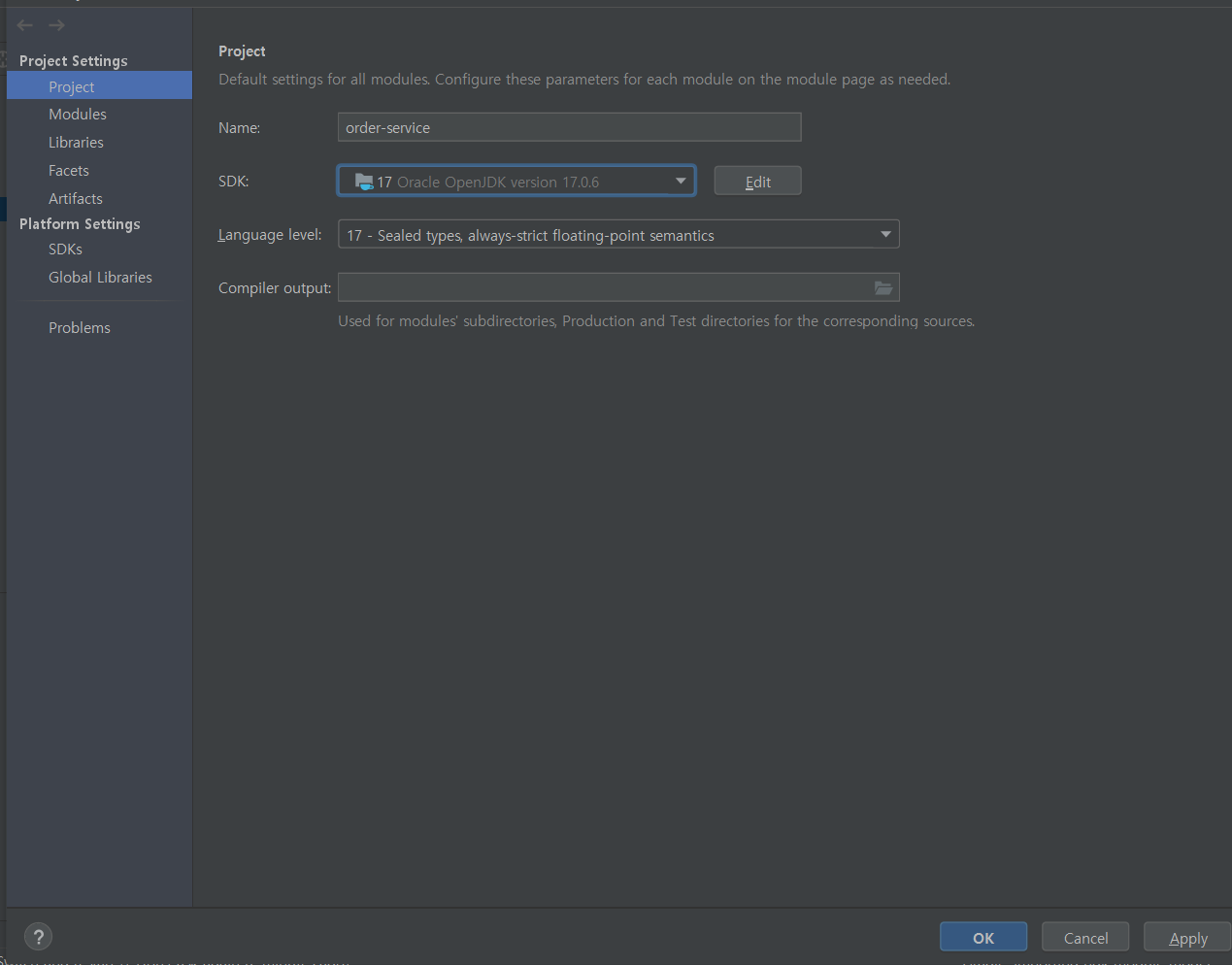
2) File > Project Structure > Project > SDK, Language level 17로 설정
3) build.gradle에서 spring-boot-starter에 web 추가

3. 서버 실행하기
이제 서버를 실행해보자.
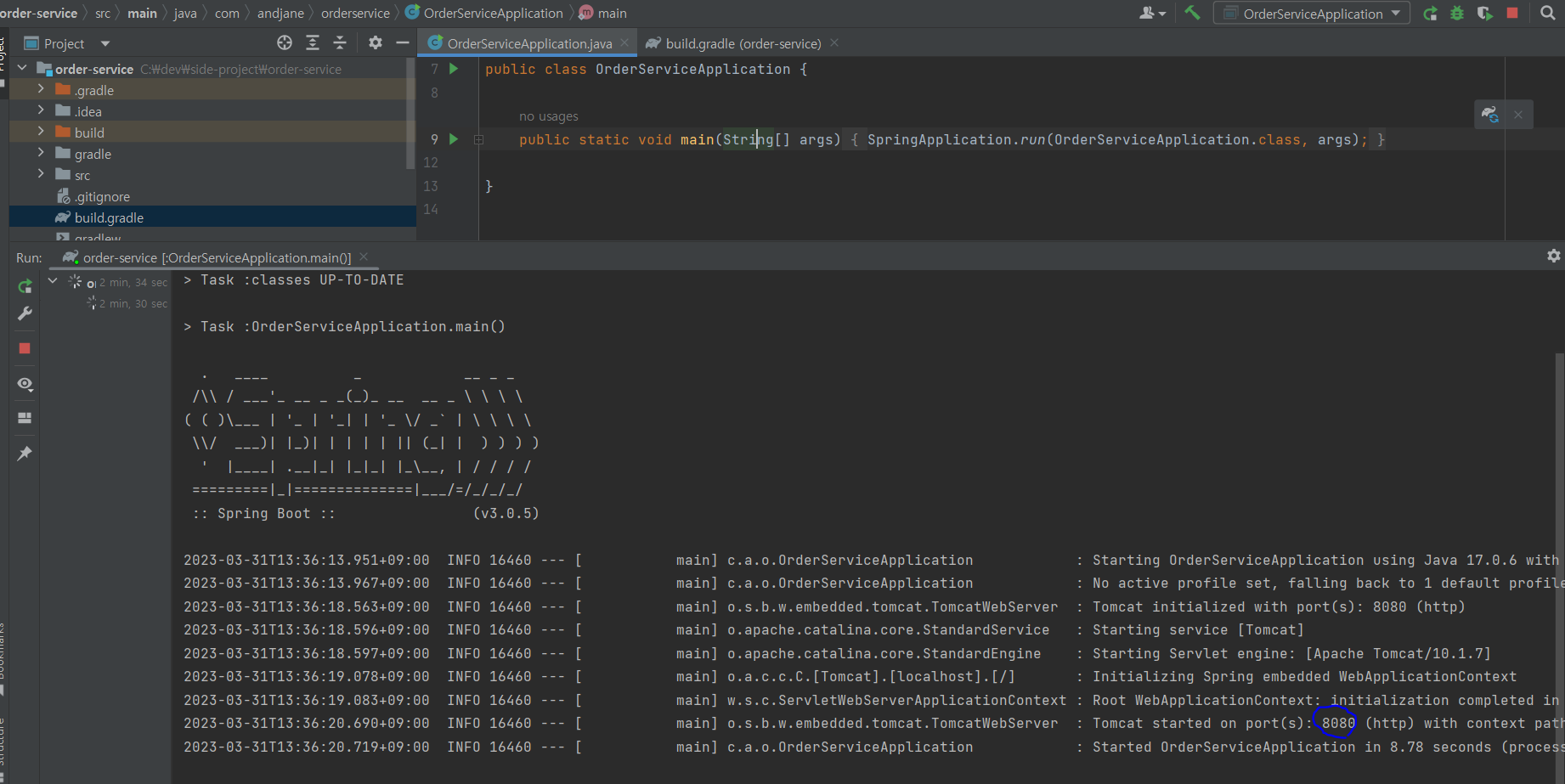
메인메소드 실행 시 아래와 같이 정상적으로 서버기동이 되는 것을 확인할 수 있다.
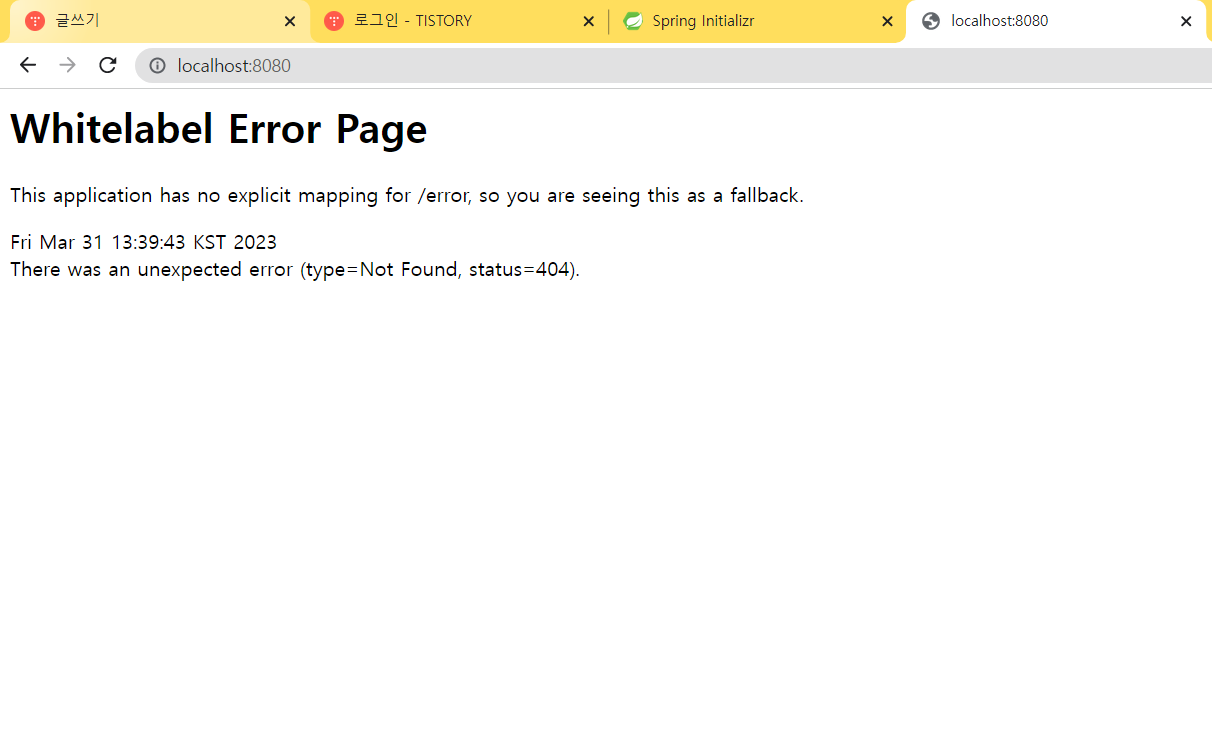
localhost:8080으로 들어가면 아래와 같이 홈페이지가 뜬다.
이제부턴 알아서 커스텀하면 된다.
'개발 > Spring' 카테고리의 다른 글
| [Spring] Could not resolve all files for configuration ':classpath'. 에러 (0) | 2023.03.30 |
|---|
'개발/Spring' Related Articles
more
